बातम्या

कोणता 16 इंच पोर्टेबल मॉनिटर वर्क-एन्हीवेअर सेटअप खरोखर आरामदायक बनवतो?

गोषवारा
A 16 इंच पोर्टेबल मॉनिटरसोपे वाटते—जोपर्यंत तुम्ही एखादे विकत घेत नाही आणि खरी समस्या शोधत नाही: “एक USB-C केबल” वचन तुमच्या लॅपटॉपवर काम करत नाही, खिडकीजवळ ब्राइटनेस खूपच कमकुवत आहे, स्टँड डगमगते आहे, डिझाइनच्या कामासाठी रंग दिसत नाहीत किंवा तुमचा फोन व्हिडिओ आउटपुट करू शकत नाही. हे मार्गदर्शक सर्वात सामान्य खरेदीदार वेदना बिंदूंचे खंडित करते आणि एक व्यावहारिक चेकलिस्ट देते जे तुम्ही ऑर्डर करण्यापूर्वी (आणि ते आल्यानंतर) वापरू शकता. तुम्हाला सेटअप टिपा, समस्यानिवारण निराकरणे आणि आत्मविश्वासाने निवड करण्यात मदत करण्यासाठी एक द्रुत तुलना सारणी देखील दिसेल. हा लेख दैनंदिन वापरातील प्रकरणे आणि खरेदी प्रश्नांचा संदर्भ देतो जे पोर्टेबल डिस्प्लेवर चर्चा करताना आम्ही अनेकदा ऐकतोशेन्झेन सिक्सिंग टेक्नॉलॉजी होल्डिंग कं, लि.


सामग्री सारणी


रुपरेषा

  • खरेदीदारांना येणाऱ्या वास्तविक-जगातील समस्या ओळखा (सुसंगतता, शक्ती, चमक, स्थिरता, रंग आणि ऑडिओ).
  • 16-इंच आकार योग्य परिस्थितीशी जुळवा (प्रवास, संकरित कार्यालय, कोडिंग, स्प्रेडशीट्स, सामग्री पुनरावलोकन आणि डेमो).
  • सर्वात सामान्य परतावा टाळणारी पूर्व-खरेदी चेकलिस्ट वापरा.
  • लॅपटॉप, टॅब्लेट आणि फोनसाठी द्रुत सेटअप प्रवाहाचे अनुसरण करा.
  • सोप्या चरणांसह "नो सिग्नल" आणि पॉवर-संबंधित समस्यांचे निराकरण करा.

खरेदीदारांनी 16-इंच पोर्टेबल मॉनिटर खरेदी केल्यानंतर त्यांना काय निराश करते?

बऱ्याच तक्रारी स्क्रीनच्या आकाराविषयी नसतात - त्या "लहान तपशीलांबद्दल" असतात ज्या दैनंदिन त्रासात बदलतात. जर तुम्ही कधीही पोर्टेबल डिस्प्ले विकत घेतला असेल आणि तुम्हाला त्वरित पश्चात्ताप वाटला असेल, तर ते सहसा यापैकी एकावर येते:

  • USB-C गोंधळ:अनेक उपकरणांमध्ये USB-C पोर्ट असतात जे चार्ज होतात परंतु व्हिडिओ आउटपुट करत नाहीत. खरेदीदार एक केबल लावतात, काहीही दिसत नाही आणि मॉनिटर तुटला आहे असे गृहीत धरतात.
  • पुरेशी शक्ती नाही:पोर्टेबल मॉनिटर लॅपटॉपवरून चालू शकतो, परंतु लॅपटॉपचे पोर्ट स्थिर आउटपुट देऊ शकत नसल्यास ब्राइटनेस कमी होऊ शकतो किंवा फ्लिकर होऊ शकतो.
  • वास्तविक वातावरणात अंधुक:रात्रीच्या वेळी ते एका खोलीत चांगले दिसते, नंतर तुम्ही दिवसा उजेडात ते वापरून पहा आणि अचानक तुम्ही डोकावत आहात.
  • डळमळीत "कव्हर स्टँड":काही फोलिओ स्टँड सरकतात, कोसळतात किंवा मऊ पृष्ठभागावर (बेड, पलंग, विमानाचा ट्रे) चांगला कोन धरू शकत नाहीत.
  • रंग जुळत नाही:जेव्हा लाल रंग निस्तेज दिसतात किंवा गोरे खूप उबदार/थंड दिसतात तेव्हा डिझाइनर आणि मार्केटर्स लगेच लक्षात येतात.
  • ऑडिओ निराशा:अंगभूत स्पीकर्स—जेव्हा समाविष्ट केले जातात—अनेकदा "फक्त आपत्कालीन" असतात. तुम्हाला ऑडिओ स्पष्टतेची आवश्यकता असल्यास, तुम्हाला एक चांगली योजना हवी आहे.
  • ऍक्सेसरी गॅप:मॉनिटर केबलसह पाठवू शकतो, परंतु तुमच्या विशिष्ट वापराच्या केससाठी योग्य केबल नाही (किंवा तुम्हाला ॲडॉप्टरची आवश्यकता आहे ज्याची तुम्हाला अपेक्षा नव्हती).

चांगली बातमी: तुम्ही काही चष्मा तपासून आणि समोर काही सुसंगतता प्रश्न विचारून हे जवळजवळ सर्व टाळू शकता.


16-इंच आकाराचा सर्वात जास्त फायदा कोणाला होतो?

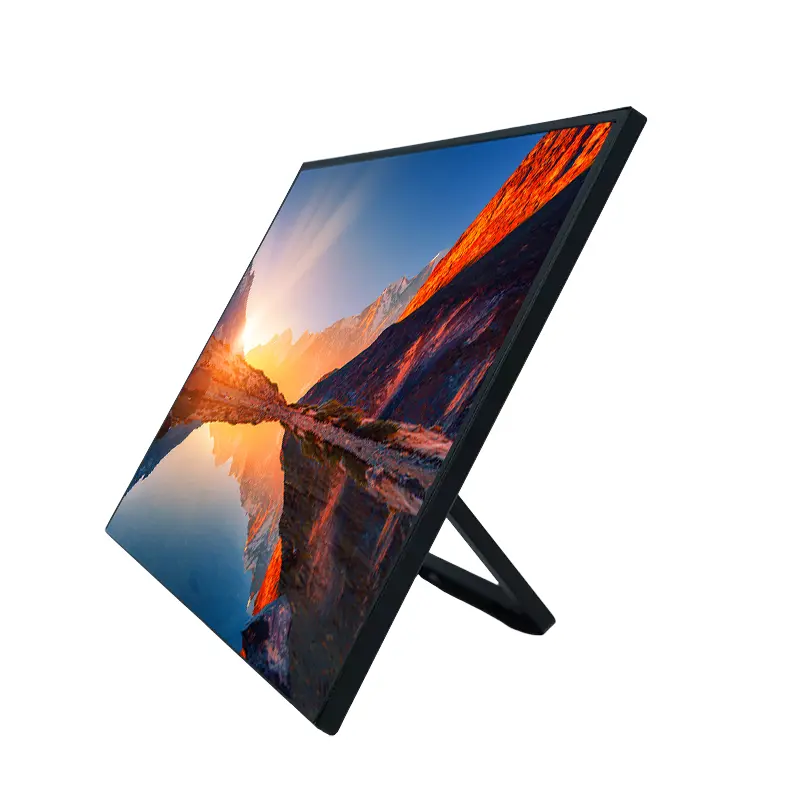
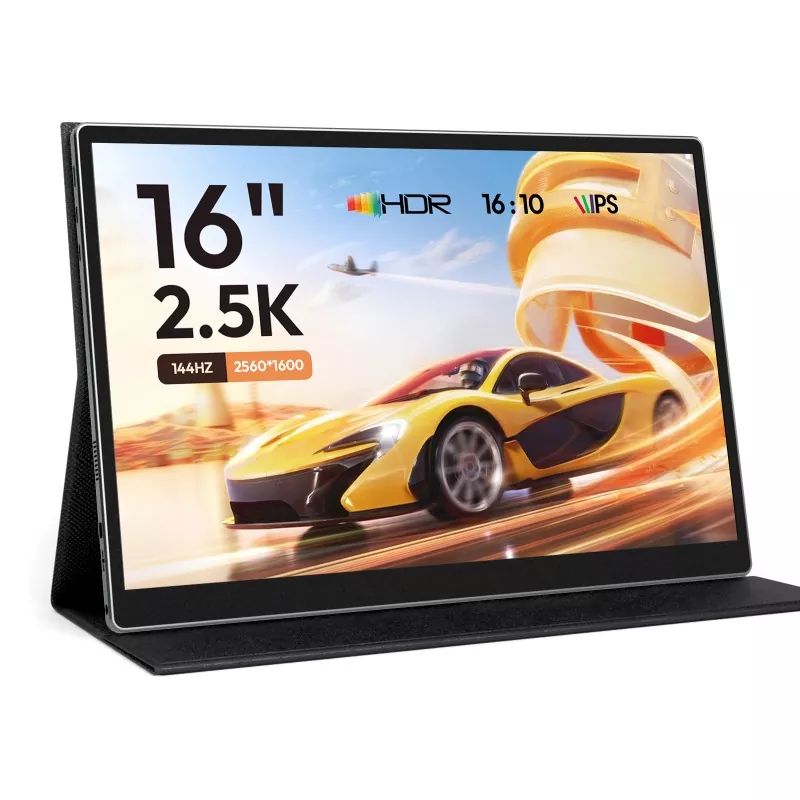
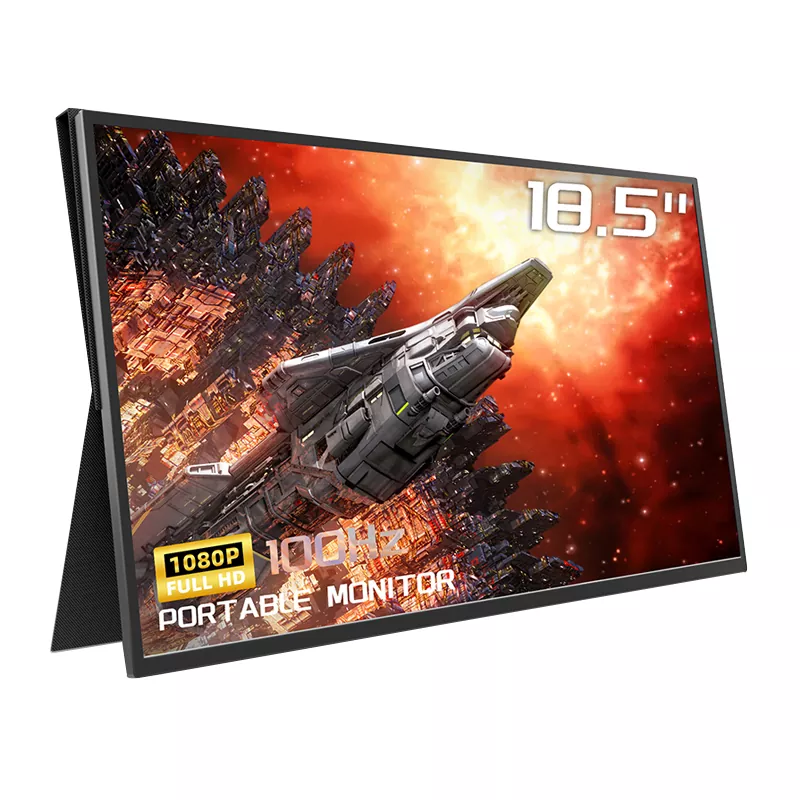
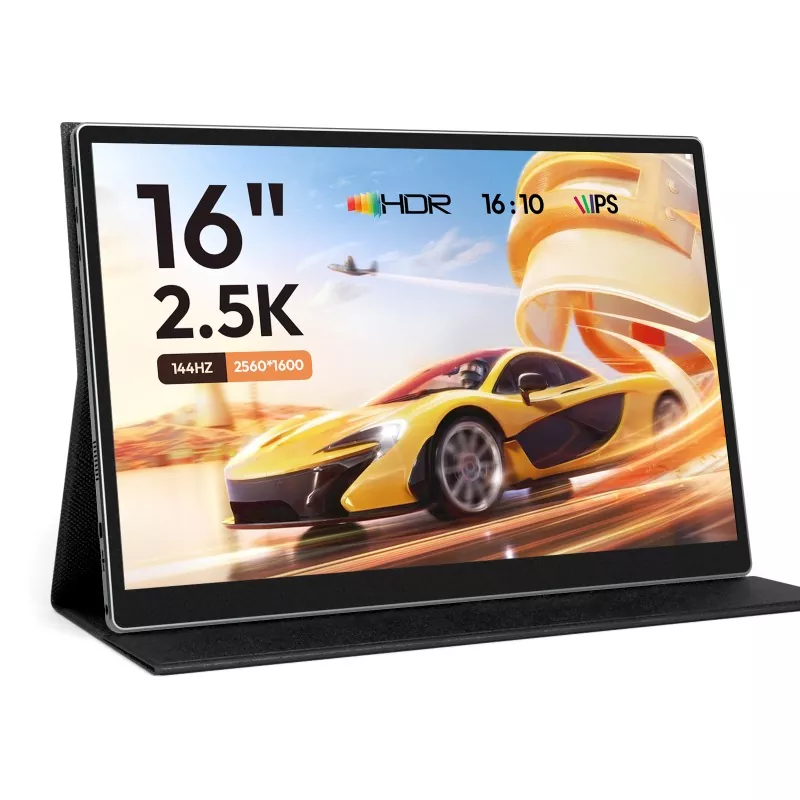
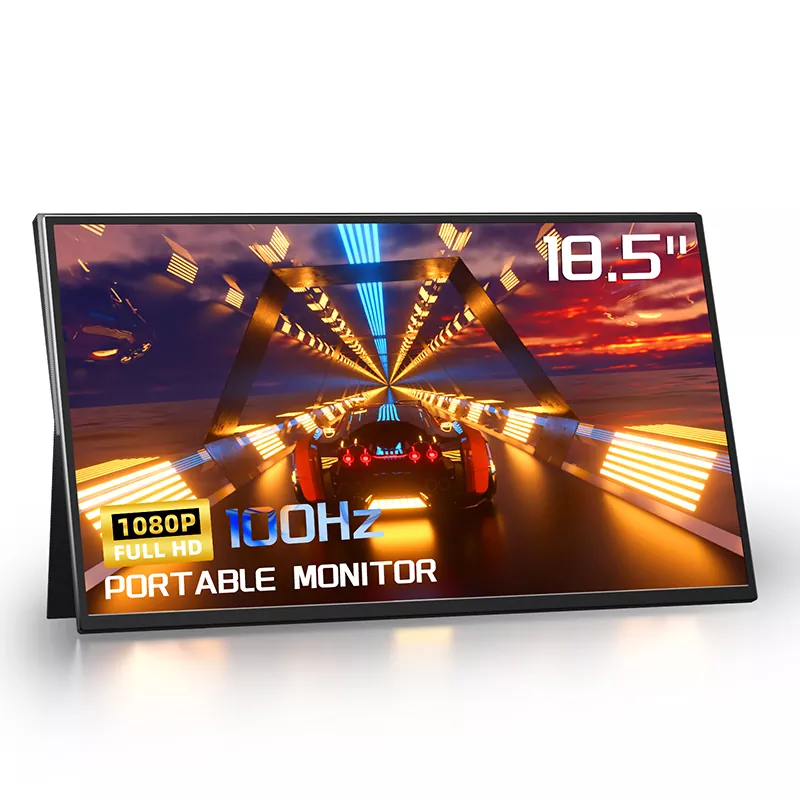
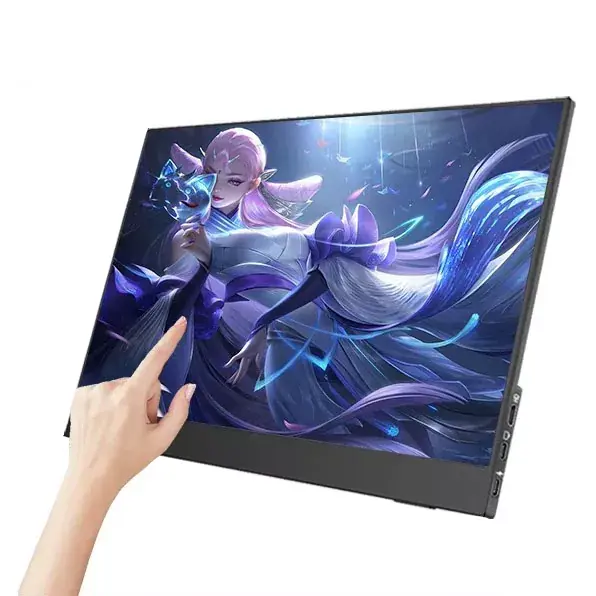
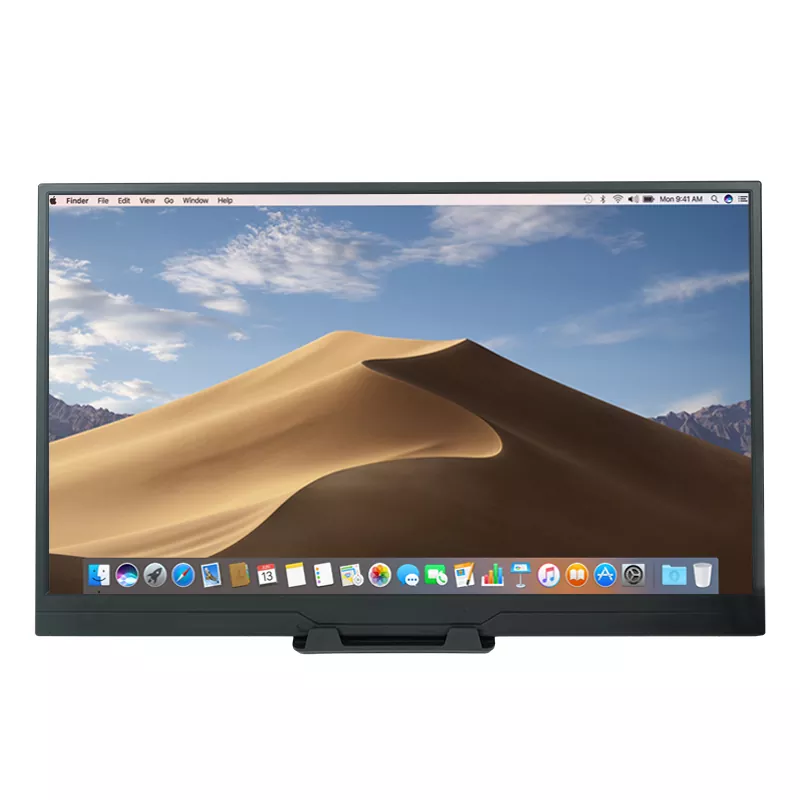
16 Inch Portable Monitor

16-इंचाचा पोर्टेबल डिस्प्ले गोड ठिकाणी बसतो: "कॉम्पॅक्ट" प्रवास स्क्रीनपेक्षा मोठा, परंतु तरीही बॅकपॅकमध्ये सरकणे सोपे आहे. तुम्हाला हवे तेव्हा ते अनेकदा निवडले जातेवास्तविक उत्पादकता, फक्त अधूनमधून दुसरी स्क्रीन नाही.

  • स्प्रेडशीट आणि डॅशबोर्ड कार्य:स्तंभांची तुलना करताना अधिक पंक्ती दृश्यमान, कमी स्क्रोलिंग आणि कमी चुका.
  • दूरस्थ बैठका:एका स्क्रीनवर कॉल ठेवा आणि दुसऱ्या स्क्रीनवर नोट्स/कागदपत्रे ठेवा.
  • कोडिंग आणि लेखन:संदर्भ दस्तऐवज, टर्मिनल लॉग किंवा बाह्यरेखा यासाठी दुसरे पॅनेल लांब सत्रे कमी थकवणारे बनवते.
  • सामग्री पुनरावलोकन आणि मंजूरी:विपणन कार्यसंघ एका लॅपटॉप स्क्रीनवर गर्दी न करता लेआउट, जाहिराती आणि सादरीकरणांचे पुनरावलोकन करू शकतात.
  • क्लायंट डेमो आणि ट्रेड शो:एक पोर्टेबल मॉनिटर तुमचा मुख्य लॅपटॉप इकडे तिकडे न हलवता स्वच्छ "प्रेझेंटेशन पृष्ठभाग" म्हणून काम करू शकतो.

शेन्झेन सिक्सिंग टेक्नॉलॉजी होल्डिंग कं., लि. मधील उत्पादन चर्चांमध्ये, आम्ही बऱ्याचदा तीच थीम ऐकतो: खरेदीदारांना त्यांच्या वर्कस्टेशनच्या स्थिर विस्ताराप्रमाणे वाटेल असा पोर्टेबल मॉनिटर हवा असतो — ते नाजूक गॅझेट नसतात.


आपण खरेदी करण्यापूर्वी आपण काय तपासले पाहिजे?

ही चेकलिस्ट फिल्टरप्रमाणे वापरा. पोर्टेबल मॉनिटरने या तपासण्या पास केल्यास, तुमच्या समाधानाची शक्यता नाटकीयरित्या वाढेल.

  • डिव्हाइस सुसंगतता:तुमच्या लॅपटॉपचा USB-C व्हिडिओ आउटपुटला सपोर्ट करतो (अनेकदा DisplayPort Alt मोड म्हणतात) याची पुष्टी करा. नसल्यास, HDMI वापरण्याची योजना करा (आणि मॉनिटर त्यास समर्थन देत असल्याचे सुनिश्चित करा).
  • कनेक्शन पर्याय:आदर्शपणे, तुमच्याकडे किमान दोन मार्ग आहेत: व्हिडिओ/पॉवरसाठी USB-C आणि व्यापक सुसंगततेसाठी HDMI.
  • उर्जा योजना:स्वतःला विचारा: तुम्ही ते लॅपटॉपवरून, वॉल ॲडॉप्टरवरून किंवा पॉवर बँकमधून पॉवर कराल? जर तुमच्या कामात प्रवासाचा समावेश असेल, तर एक विश्वासार्ह बाह्य उर्जा पर्याय महत्त्वाचा आहे.
  • चमक आणि दृश्य वातावरण:तुम्ही खिडक्या जवळ किंवा ऑन-साइट स्थानांवर काम करत असल्यास, उज्वल परिस्थितीत वाचनीय राहू शकणाऱ्या पॅनेलला प्राधान्य द्या.
  • पॅनेल वैशिष्ट्ये:व्यवसाय आणि सामान्य उत्पादकतेसाठी, स्पष्टता आणि पाहण्याचे कोन सर्वात महत्त्वाचे आहेत. सर्जनशील पुनरावलोकन कार्यासाठी, रंग कार्यप्रदर्शन आणि सुसंगततेकडे लक्ष द्या.
  • स्थिरता:जर ते फोलिओ कव्हर वापरत असेल, तर ते अनेक कोनांना सपोर्ट करते की नाही आणि ते जवळपास टायपिंग-हेवी वर्कफ्लोसाठी पुरेसे आहे की नाही ते तपासा.
  • वजन आणि जाडी:एक 16-इंचाचा डिस्प्ले जो खूप भारी आहे तो वास्तविक जीवनात "पोर्टेबल" होण्यापासून थांबतो.
  • संरक्षक रचना:वारंवार पॅकिंग/अनपॅकिंगसाठी योग्य असलेली स्क्रीन पृष्ठभाग आणि पॅकेजिंग दृष्टीकोन शोधा.
  • हमी आणि समर्थन स्पष्टता:सेटअप गोंधळात टाकणारे वाटत असताना परतावा सहसा होतो. लोक कबूल करण्यापेक्षा स्पष्ट समर्थन दस्तऐवज अधिक महत्त्वाचे आहेत.

द्रुत सारणी: वेदना बिंदू → काय पहावे → ते महत्त्वाचे का आहे

वेदना बिंदू काय पहावे व्हय इट मॅटर
USB-C वर "कोणताही सिग्नल नाही". तुमच्या डिव्हाइसवर यूएसबी-सी व्हिडिओ सपोर्ट; मॉनिटरवर पर्यायी HDMI इनपुट सेटअप अपयश कमी करते आणि अनावश्यक परतावा टाळते
फ्लिकर / मंद स्क्रीन स्थिर उर्जा पर्याय (वॉल अडॅप्टर किंवा पॉवर बँक) आणि कार्यक्षम उर्जा वापर सातत्यपूर्ण ब्राइटनेस आराम आणि वाचनीयता सुधारते
खराब कोन / अस्थिर स्टँड फर्म मल्टी-एंगल स्टँड किंवा सुसंगत माउंटिंग दृष्टीकोन मानेचा ताण टाळतो आणि स्क्रीन वेगवेगळ्या पृष्ठभागांवर वापरण्यायोग्य ठेवते
रंग "बंद" दिसत आहे पॅनेलचे वर्णन आणि इच्छित वापराचे स्थान साफ ​​करा (उत्पादकता वि सर्जनशील पुनरावलोकन) डिझाइन, फोटो आणि ब्रँड कामासाठी निराशा टाळते
बरेच अडॅप्टर वास्तविक उपकरणांशी जुळणारे बंडल केबल्स; सरळ पोर्ट लेबलिंग पहिल्या दिवशी कमी घर्षण, कमी छुपे खर्च
ऑडिओ कमकुवत आहे ऑडिओ महत्त्वाचा असल्यास हेडफोन्स/बाह्य स्पीकरची योजना करा मीटिंग, व्हिडिओ पुनरावलोकन किंवा डेमोमध्ये निराशा प्रतिबंधित करते

विंडोज, मॅक आणि मोबाईलवर तुम्ही ते जलद कसे सेट कराल?

तुम्हाला सर्वात सहज "प्लग इन आणि गो" अनुभव हवा असल्यास, या ऑर्डरचे अनुसरण करा:

  • पायरी 1:सर्वात सोप्या मार्गाने प्रारंभ करा: लॅपटॉपवरून मॉनिटर करण्यासाठी एक USB-C केबल.
  • पायरी २:जर ते उजळले परंतु कोणतीही प्रतिमा दिसत नसेल, तर व्हिडिओसाठी HDMI वर स्विच करा आणि उर्जेसाठी USB-C (किंवा दुसरी पॉवर केबल) वापरा.
  • पायरी 3:विंडोजवर, डिस्प्ले सेटिंग्ज उघडा आणि खऱ्या दुसऱ्या स्क्रीन अनुभवासाठी "विस्तार" ("डुप्लिकेट" नाही) निवडा.
  • पायरी ४:macOS वर, डिस्प्ले तपासा आणि स्क्रीनची व्यवस्था करा; जर तुम्हाला पोर्टेबल मॉनिटरचा रंग जवळून जुळवायचा असेल तर, कॅलिब्रेट करा किंवा योग्य प्रोफाइल निवडा.
  • पायरी 5:फोन/टॅब्लेटसाठी, डिव्हाइस बाह्य डिस्प्ले आउटपुटला समर्थन देत असल्याची पुष्टी करा. काही उपकरणांना विशिष्ट मोड किंवा अडॅप्टरची आवश्यकता असते.

व्यावहारिक टीप: तुमच्या वर्कफ्लोमध्ये प्रवासाचा समावेश असल्यास, एक लहान "बॅकअप किट" पॅक करा (एक ज्ञात-चांगली HDMI केबल आणि एक लहान पॉवर ॲडॉप्टर). हे तणावपूर्ण सेटअपला 30-सेकंदांच्या दिनचर्येत बदलते.


"नो सिग्नल" दाखवल्यास काय?

हा #1 क्षण आहे जिथे लोक वेडे होतात आणि मॉनिटरला दोष देतात. बहुतेक वेळा, ही एक सुसंगतता किंवा केबल मार्ग समस्या असते. येथे द्रुत निराकरण क्रम आहे:

  • तुमचा USB-C पोर्ट तपासा:तुमच्या लॅपटॉपवर वेगळा USB-C पोर्ट वापरून पहा. काही पोर्ट फक्त पॉवर-ओनली आहेत.
  • केबल स्वॅप करा:सर्व USB-C केबल्स व्हिडिओला समर्थन देत नाहीत. केवळ चार्जिंग न करता डेटा/व्हिडिओसाठी डिझाइन केलेली केबल वापरा.
  • इनपुट स्रोत स्विच करा:मॉनिटर एकाधिक इनपुटला समर्थन देत असल्यास, ते उजवीकडे असल्याची खात्री करा.
  • HDMI + पॉवर वापरून पहा:व्हिडिओ आणि प्लग पॉवरसाठी स्वतंत्रपणे HDMI वापरा. हे USB-C व्हिडिओ मर्यादा बायपास करते.
  • हँडशेक रीस्टार्ट करा:दोन्ही टोके अनप्लग करा, काही सेकंद थांबा, नंतर पुन्हा कनेक्ट करा (होय, हे मूलभूत आहे—परंतु ते अनेकदा आश्चर्यकारकपणे कार्य करते).
  • जटिलता कमी करा:हब/डॉक तात्पुरते काढा. चाचणीसाठी थेट कनेक्ट करा.

तुमचा वापर प्रकरण संघांसाठी (एकाधिक लॅपटॉप, मिश्रित मॉडेल) खरेदीसाठी असल्यास, एक मानक “मंजूर केबल संच” आणि एक साधा एक-पृष्ठ सेटअप मार्गदर्शक तयार करा. हे सपोर्ट तिकीट नाटकीयरित्या कमी करते.


तुम्ही पोर्टेबल मॉनिटर नवीन कसा ठेवता?

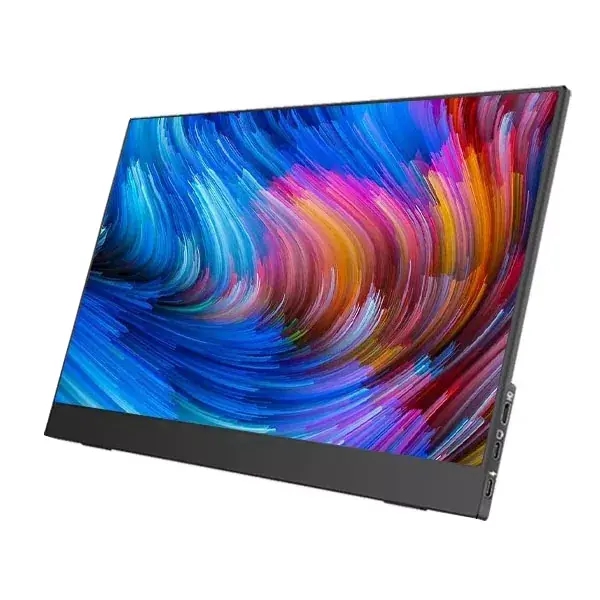
16 Inch Portable Monitor

  • कव्हर योग्यरित्या वापरा:ते लॅपटॉपच्या झाकणाप्रमाणे हाताळा. हलवण्यापूर्वी ते बंद करा, अगदी खोलीतही.
  • हळूवारपणे स्वच्छ करा:मऊ मायक्रोफायबर कापड सहसा पुरेसे असते. कठोर क्लीनर टाळा ज्यामुळे कोटिंग्स खराब होऊ शकतात.
  • बॅकपॅकमध्ये दबाव टाळा:संरक्षक स्तराशिवाय ते अवजड चार्जर्सवर पॅक करू नका.
  • केबल्स व्यवस्थित ठेवा:लूज केबल्स स्क्रीनवर घासणे हा कालांतराने लहान स्क्रॅच तयार करण्याचा एक शांत मार्ग आहे.

वारंवार विचारले जाणारे प्रश्न

Q1: 16-इंच पोर्टेबल मॉनिटर कोणत्याही लॅपटॉपवर काम करेल का?
उत्तर: हे बहुतेक लॅपटॉपसह कार्य करेल, परंतु कनेक्शन पद्धत महत्त्वाची आहे. अनेक आधुनिक लॅपटॉप USB-C व्हिडिओ आउटपुटला समर्थन देतात, तर इतरांना HDMI आवश्यक असते. सर्वात सुरक्षित दृष्टीकोन म्हणजे मॉनिटर निवडणे जो तुम्हाला एकापेक्षा जास्त कनेक्शन पर्याय देतो आणि योग्य केबल्स हातात ठेवतो.

Q2: मी पॉवर बँकमधून पोर्टेबल मॉनिटर पॉवर करू शकतो का?
उ: अनेकदा होय, जोपर्यंत पॉवर बँक स्थिर आउटपुट देऊ शकते. जर तुम्हाला मंद होत किंवा फ्लिकर दिसला तर, एक मजबूत अडॅप्टर किंवा सातत्यपूर्ण पॉवर डिलिव्हरीसाठी डिझाइन केलेल्या उच्च-क्षमतेच्या बँकेवर स्विच करा.

Q3: प्रवास करण्यासाठी 16 इंच खूप मोठे आहे का?
उत्तर: बहुतेक लोकांसाठी, ते अजूनही प्रवासासाठी अनुकूल आहे. तुम्ही जाता जाता खरे काम करत असाल तर ट्रेड-ऑफ फायदेशीर आहे—विशेषतः स्प्रेडशीट, लेखन, कोडिंग किंवा मल्टीटास्किंग-जड भूमिका.

Q4: USB-C चार्जिंगसाठी का काम करते पण डिस्प्लेसाठी का नाही?
A: USB-C हा कनेक्टरचा आकार आहे, व्हिडिओ क्षमतेची हमी नाही. काही USB-C पोर्ट फक्त पॉवरसाठी आहेत. USB-C वर व्हिडिओ आउटपुटला समर्थन देण्यासाठी तुम्हाला तुमचे डिव्हाइस आवश्यक आहे किंवा तुम्ही त्याऐवजी व्हिडिओसाठी HDMI वापरावे.

Q5: मला विशेष केबलची आवश्यकता आहे का?
उ: तुम्ही कदाचित. काही USB-C केबल फक्त चार्जिंगसाठी बनवल्या जातात. तुम्हाला एक-केबल सेटअप हवा असल्यास, व्हिडिओ/डेटाला योग्य प्रकारे सपोर्ट करणारी केबल वापरा. ज्ञात-चांगली सुटे केबल ठेवणे ही एक स्मार्ट चाल आहे.

Q6: डिझाईनच्या कामासाठी पोर्टेबल मॉनिटर पुरेसा आहे का?
उ: तुमच्यासाठी "डिझाइन वर्क" म्हणजे काय यावर ते अवलंबून आहे. लेआउट पुनरावलोकन, सादरीकरणे आणि सामान्य ब्रँड तपासणीसाठी, ते खूप उपयुक्त ठरू शकते. रंग-गंभीर उत्पादन कार्यांसाठी, तुम्हाला पॅनेलच्या वैशिष्ट्यांची पुष्टी करायची आहे आणि कॅलिब्रेशन सवयींचा विचार करायचा आहे.


पुढची पायरी

आपण ए निवडत असल्यास16 इंच पोर्टेबल मॉनिटरप्रवास, हायब्रीड ऑफिस सेटअप्स किंवा टीम प्रोक्योरमेंटसाठी, कनेक्टिव्हिटी, पॉवर प्लॅन आणि तुम्ही प्रत्यक्षात कसे काम करता याच्याशी जुळणारी स्थिरता ही सर्वात हुशार चाल आहे—स्पेक शीट कशी दिसते हे नाही. शेन्झेन सिक्सिंग टेक्नॉलॉजी होल्डिंग कं, लिमिटेड एकल-वापरकर्ता उत्पादकतेपासून मल्टी-डिव्हाइस वातावरणापर्यंत सामान्य व्यवसाय परिस्थितींमध्ये पोर्टेबल मॉनिटर निवडीचे समर्थन करते. आम्हाला तुमचे डिव्हाइस मॉडेल आणि वापराच्या गरजा सांगा आणि आम्ही एक व्यावहारिक कॉन्फिगरेशन आणि केबल योजना सुचवू.आमच्याशी संपर्क साधातुमचा वेळ वाचवणारी आणि परतावा टाळणारी जलद, मूर्खपणाची सूचना मिळवण्यासाठी.

संबंधित बातम्या
मला एक संदेश द्या
X
आम्ही तुम्हाला एक चांगला ब्राउझिंग अनुभव देण्यासाठी, साइट रहदारीचे विश्लेषण करण्यासाठी आणि सामग्री वैयक्तिकृत करण्यासाठी कुकीज वापरतो. ही साइट वापरून, तुम्ही आमच्या कुकीजच्या वापरास सहमती देता. गोपनीयता धोरण
नकार द्या स्वीकारा