बातम्या

पोर्टेबल मॉनिटर्स प्रवासाचे काम सुलभ का करतात?


गोषवारा

तुम्ही कधीही स्प्रेडशीट, कॉल्स आणि नोट्स एका लॅपटॉप स्क्रीनवर हलवण्याचा प्रयत्न केला असेल, तर तुम्हाला वेदना आधीच माहित आहेत: खिडकीचे सतत स्विचिंग, वाचनाची अरुंद जागा आणि हळूहळू प्रेटझेलमध्ये बदलणारी मुद्रा. पोर्टेबल मॉनिटर्स त्या अचूक समस्येचे निराकरण करण्यासाठी डिझाइन केले आहे—तुम्हाला दुसरा डिस्प्ले देऊन तुम्ही वाहून नेऊ शकता, पॉवर करू शकता आणि कमीतकमी घर्षणासह कनेक्ट करू शकता. हा लेख काय महत्त्वाचा आहे (आणि मार्केटिंग फ्लफ काय आहे) तोडतो, भिन्न उपकरणे कशी सेट करावी हे दर्शविते, सामान्य याद्या टाळण्यासाठी चुका, आणि तुम्ही खरेदी करण्यापूर्वी तुम्ही वापरू शकता अशी एक सोपी चेकलिस्ट प्रदान करते.


सामग्री सारणी


रुपरेषा

  • समस्या परिभाषित करा: उत्पादकता ड्रॅग, एर्गोनॉमिक्स, सहयोग आणि प्रवास मर्यादा.
  • कसे ते स्पष्ट करापोर्टेबल मॉनिटर्सघर्षण कमी करा आणि कार्यप्रवाह सुधारा.
  • स्पष्ट "शोधा / टाळा" निकषांसह खरेदीदार चेकलिस्ट द्या.
  • सामान्य डिव्हाइसेस आणि परिस्थितींसाठी वास्तविक सेटअप मार्ग प्रदान करा.
  • समस्यानिवारण, देखभाल आणि सोर्सिंग मार्गदर्शन ऑफर करा.

खरी वेदना दुसऱ्या स्क्रीनवर दर्शवते

1) "मी सतत Alt-टॅबिंग करतो" थकवा

जेव्हा तुमचा ईमेल, स्प्रेडशीट, मीटिंग विंडो आणि नोट्स एकाच स्क्रीनसाठी लढतात, तेव्हा तुमचा लहान भागांमध्ये वेळ जातो. एका आठवड्यात, ते भाग जोडले जातात.पोर्टेबल मॉनिटर्सतुम्हाला एक ॲप "नेहमी दृश्यमान" ठेवू द्या (चॅट, संदर्भ दस्तऐवज, डॅशबोर्ड) तुम्ही मुख्य स्क्रीनवर काम करत असताना.

२) रिमोट कॉल्स + अव्यवस्थित न दिसता मल्टीटास्किंग

तुमचा कॉल स्क्रीन A वर राहिल्यास आणि तुमचा अजेंडा/नोट्स स्क्रीन B वर राहिल्यास, तुम्हाला योग्य विंडोसाठी "शिकार" करण्याची गरज नाही. हे अधिक शांत, अधिक व्यावसायिक वाटते आणि तुम्हाला तपशील चुकण्याची शक्यता कमी आहे.

3) लहान टेबलांवर एर्गोनॉमिक्स

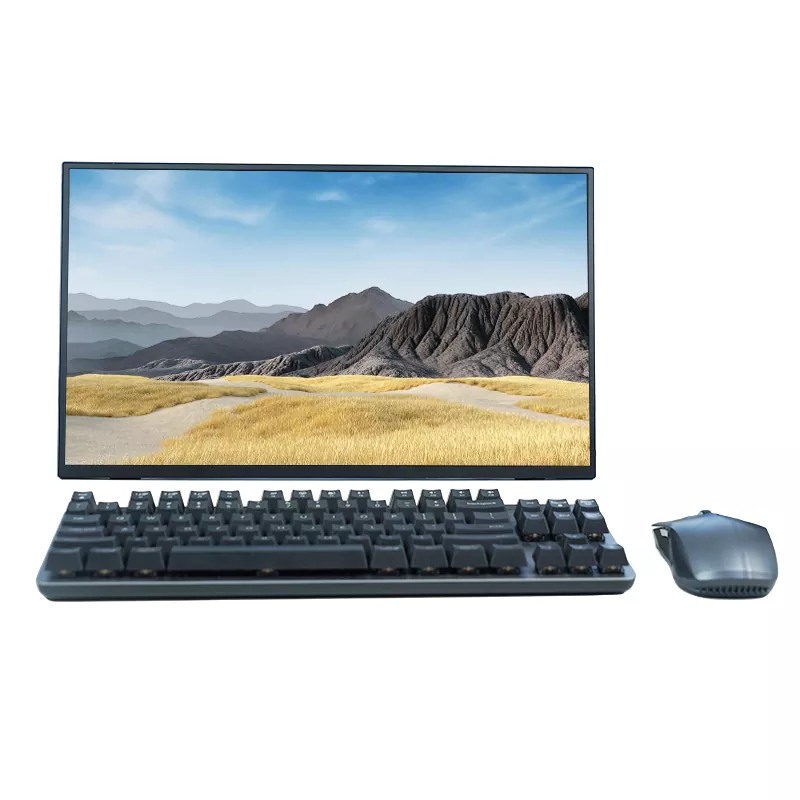
दुसरी स्क्रीन तुम्ही लॅपटॉप डिस्प्लेमध्ये सर्वकाही क्रॅम केल्यावर घडणारी "हंच्ड-इन" स्थिती कमी करू शकते. ते लॅपटॉप राइसरसह जोडू शकता आणि दीर्घ सत्रांमध्ये तुम्ही तुमची मान आणि खांदे अधिक आनंदी ठेवू शकता.

4) घट्ट जागांमध्ये सहयोग

हलक्या वजनाच्या बाह्य प्रदर्शनामुळे क्लायंट ड्राफ्ट, मेनू, प्रशिक्षण व्हिडिओ किंवा उत्पादन व्हिज्युअल दाखवणे सोपे होते- तुमचा लॅपटॉप पुढे मागे न करता.


पोर्टेबल मॉनिटर म्हणजे काय (आणि काय नाही)

Portable Monitors

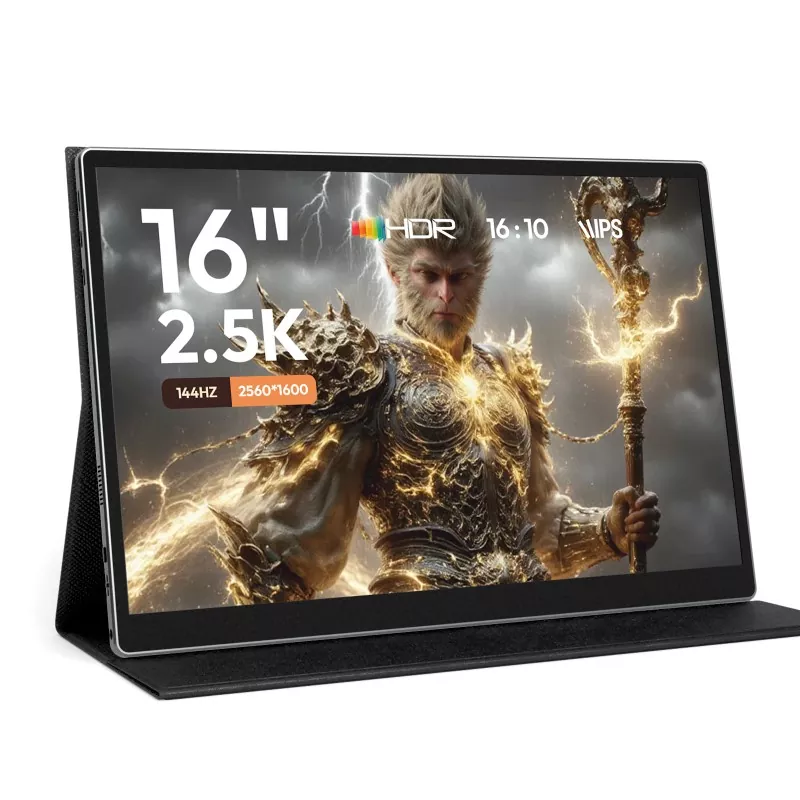
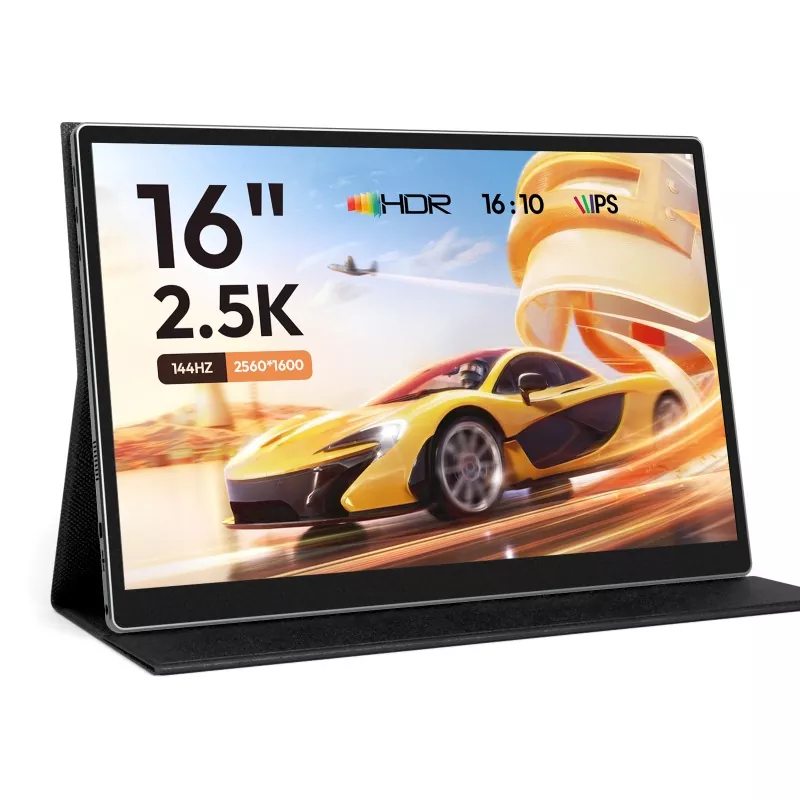
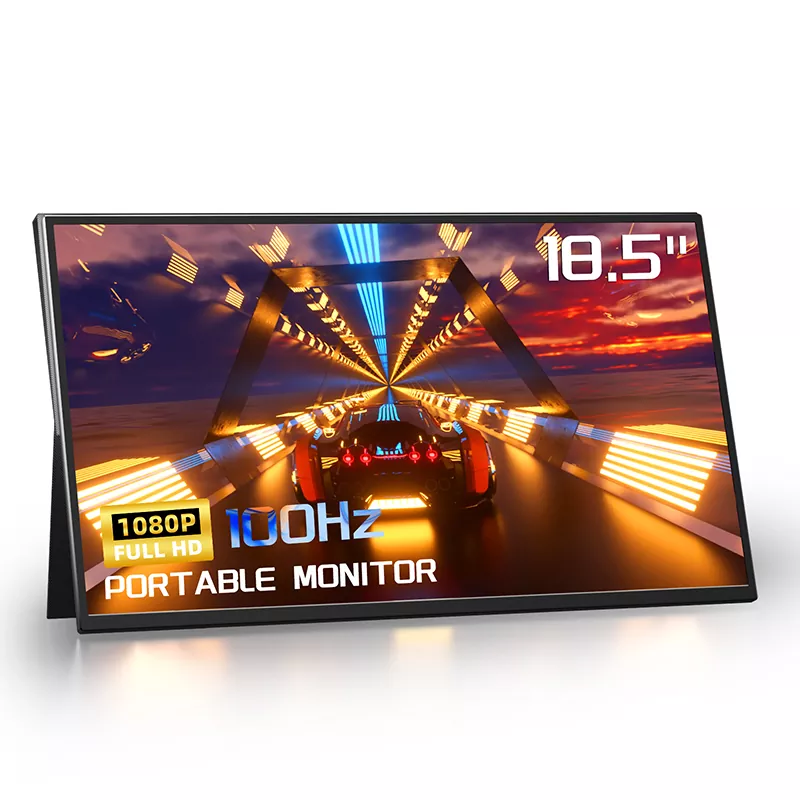
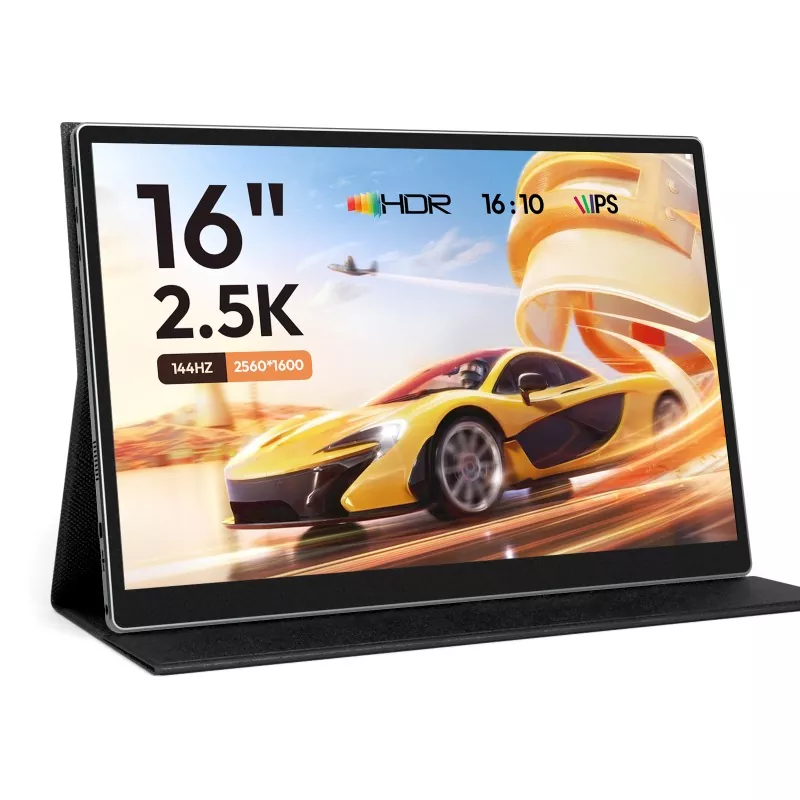
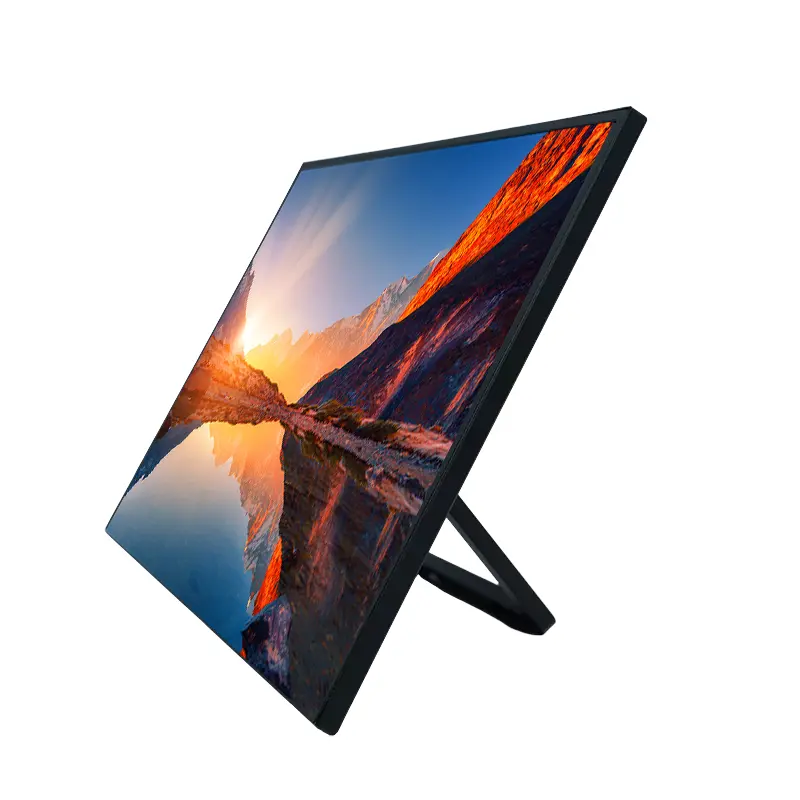
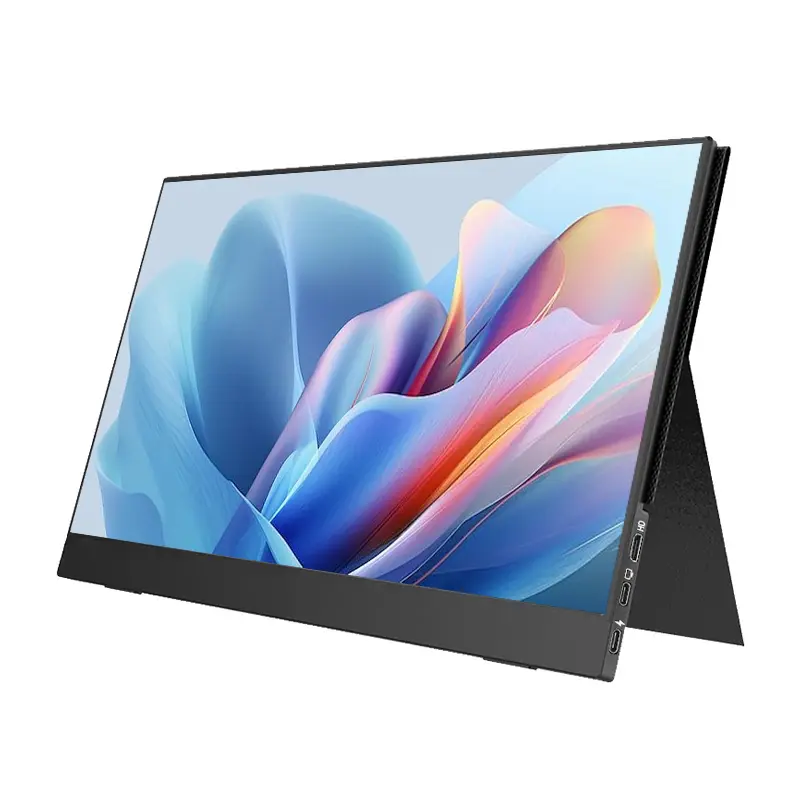
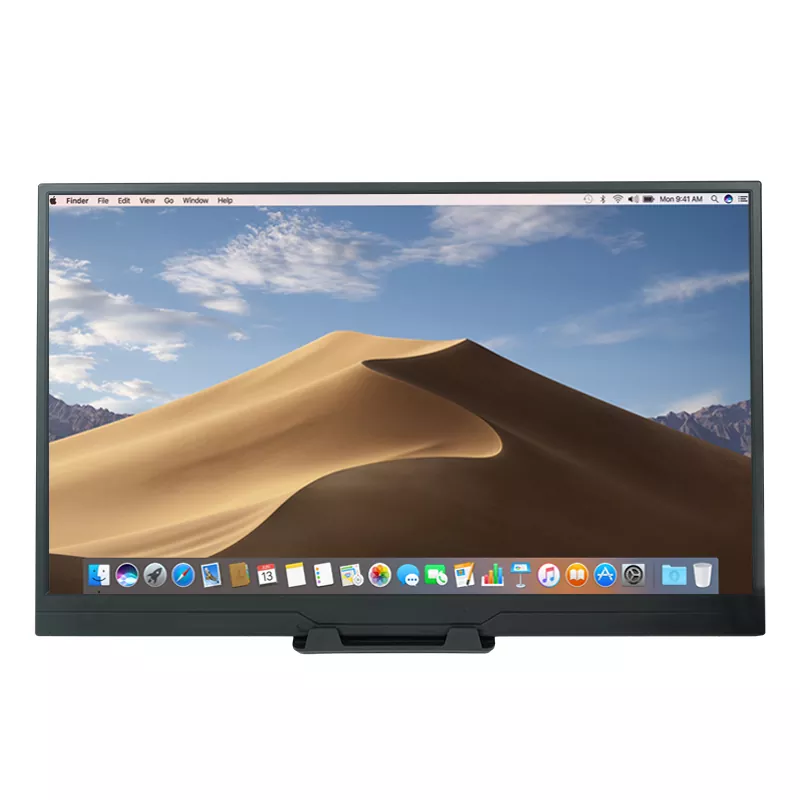
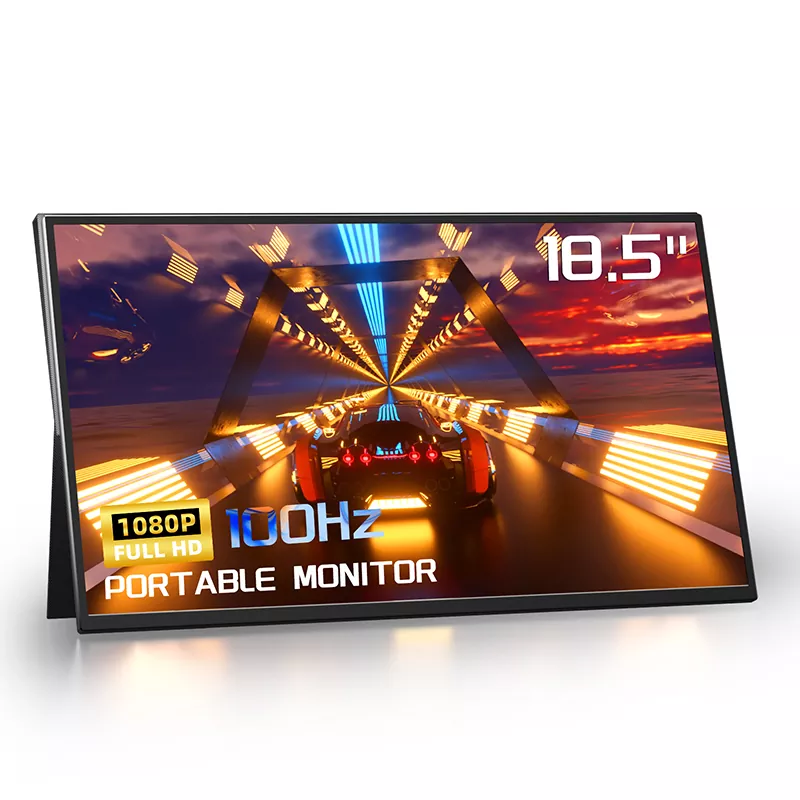
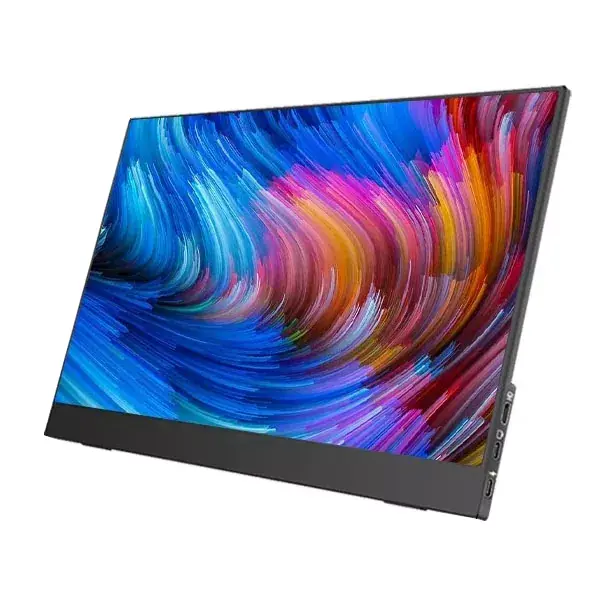
स्पष्ट शब्दात,पोर्टेबल मॉनिटर्सगतिशीलतेसाठी तयार केलेले पातळ बाह्य प्रदर्शन आहेत: ते असे डिझाइन केलेले आहेत हलके, कनेक्ट होण्यास जलद आणि पॉवर करण्यास सोपे (जेव्हा तुमचे डिव्हाइस त्यास समर्थन देते तेव्हा एका USB-C केबलद्वारे). ते दुसऱ्या डेस्कटॉप मॉनिटरसारखे कार्य करू शकतात, परंतु प्राधान्य पोर्टेबिलिटी आणि साधेपणा आहे.

सामान्य गैरसमज

"ते कोणत्याही गोष्टीसह कार्य करेल." नेहमी नाही. यूएसबी-सी हा सर्वात मोठा सुसंगतता सापळा आहे: काही यूएसबी-सी पोर्ट व्हिडिओ (डिस्प्लेपोर्ट ऑल्ट मोड) घेऊन जातात. इतर फक्त पॉवर/डेटा आहेत. तुमच्या डिव्हाइसची पोर्ट क्षमता जाणून घेणे 80% सेटअप निराशा टाळते.


खरेदी करताना काय पहावे

येथे एक व्यावहारिक चेकलिस्ट आहे जी तुम्ही पैसे खर्च करण्यापूर्वी वापरू शकता. मॉनिटरला तुमच्या रिअल-लाइफ वर्कफ्लोशी जुळवणे हे ध्येय आहे, एक विशिष्ट पत्रक कल्पनारम्य नाही.

  • कनेक्शन:व्हिडिओ समर्थनासह USB-C ला प्राधान्य द्या; विस्तृत सुसंगततेसाठी HDMI समाविष्ट आहे का ते तपासा.
  • शक्तीचे वर्तन:ते समान USB-C केबलवरून चालते का, किंवा अनेक प्रकरणांमध्ये अतिरिक्त उर्जा आवश्यक आहे?
  • स्क्रीन आकार:13-16 इंच प्रवासासाठी "गोड स्थान" आहे; मोठ्या स्क्रीन उत्तम पण कमी पोर्टेबल असू शकतात.
  • ठराव:बहुतेकांसाठी पूर्ण एचडी पुरेसे आहे; उच्च रिझोल्यूशन मजकूर स्पष्टतेस मदत करते परंतु पॉवर ड्रॉ वाढवू शकते.
  • चमक आणि चमक:जर तुम्ही खिडक्याजवळ काम करत असाल तर उजळ पटल आणि चांगले कोटिंग महत्त्वाचे आहे.
  • स्टँड/कव्हर डिझाइन:एक स्थिर स्टँड पर्यायी नाही. वॉबली सपोर्ट संपूर्ण अनुभव त्रासदायक बनवतो.
  • अभिमुखता समर्थन:तुम्ही लांब डॉक्स कोड, लिहिणे किंवा वाचल्यास, पोर्ट्रेट मोड गेम चेंजर असू शकतो.
  • स्पर्श करा (पर्यायी):डेमो, द्रुत नेव्हिगेशन आणि काही टॅबलेट वर्कफ्लोसाठी उपयुक्त—अनेकांसाठी अनावश्यक.
  • ऑडिओ (पर्यायी):बिल्ट-इन स्पीकर हे हेडफोन्सची जागा नसून "चमूटभर ठीक" असतात.
  • हमी आणि समर्थन:जेव्हा काहीतरी चूक होते तेव्हा स्पष्ट समर्थन असलेला खरा विक्रेता यादृच्छिक सूचीवर मात करतो.

महत्त्वाच्या वैशिष्ट्यांसाठी द्रुत तुलना सारणी

वैशिष्ट्य काय पहावे का ते महत्त्वाचे आहे लाल झेंडे
यूएसबी-सी व्हिडिओ व्हिडिओ इनपुटला समर्थन देणारा USB-C एक-केबल सेटअप जलद, स्वच्छ आणि जाता जाता सोपे आहे व्हिडिओ उल्लेख न करता "टाइप-सी समर्थित" सारखे अस्पष्ट शब्द
HDMI पर्याय मिनी/मायक्रो HDMI (केबलसह) किंवा पूर्ण HDMI अधिक लॅपटॉप, कन्सोल आणि अडॅप्टरसह कार्य करते HDMI ला एक विशेष केबल आवश्यक आहे ज्यामध्ये समाविष्ट नाही आणि बदलणे कठीण आहे
चमक आपल्या वातावरणासाठी पुरेसे आहे मंद पडदे चमकदार खोल्यांमध्ये वेदनादायक असतात घरामध्ये छान दिसते, खिडक्याजवळ निरुपयोगी
उभे/कव्हर स्थिर कोन, फर्म बिजागर, नॉन-स्लिप बेस स्थिरता म्हणजे आराम आणि कमी अपघात टाईप करताना किंवा स्क्रीनला स्पर्श करताना डगमगते
रंग आणि पाहण्याचा कोन सुसंगत प्रतिमा ऑफ-अक्ष डिझाइन पुनरावलोकन आणि सामायिक पाहण्यात मदत करते जेव्हा तुम्ही थोडे हलता तेव्हा रंग मोठ्या प्रमाणात बदलतात
वजन आणि जाडी दररोज वाहून नेण्यास आरामदायक खरी पोर्टेबिलिटी म्हणजे तुम्ही ते प्रत्यक्षात आणता सर्वत्र दुसरा लॅपटॉप घेऊन गेल्यासारखे वाटते

लॅपटॉप, फोन, टॅब्लेट आणि कन्सोलसाठी सेटअप मार्गदर्शक

सेटअप पथ A: लॅपटॉप + USB-C (सर्वोत्तम परिस्थिती)
  1. तुमचा लॅपटॉप USB-C व्हिडिओ आउटपुटला सपोर्ट करतो (बहुतेकदा DisplayPort Alt मोड) याची पुष्टी करा.
  2. मॉनिटर करण्यासाठी लॅपटॉपवरून एक USB-C केबल कनेक्ट करा.
  3. डिस्प्ले मोड सेट करा: विस्तारित (शिफारस केलेले), डुप्लिकेट किंवा फक्त-सेकंड-स्क्रीन.
  4. स्केलिंग समायोजित करा जेणेकरून मजकूर नैसर्गिक दिसतो (विशेषत: लहान स्क्रीनवर).
सेटअप मार्ग B: लॅपटॉप/पीसी + HDMI (व्यापक अनुकूलता)
  1. मॉनिटरवर डिव्हाइसवरून HDMI कनेक्ट करा.
  2. मॉनिटरला अतिरिक्त पॉवरची आवश्यकता असल्यास, USB पॉवर (वॉल अडॅप्टर किंवा पॉवर बँक) प्लग इन करा.
  3. आवश्यक असल्यास मॉनिटरवर HDMI इनपुट निवडा.
  4. स्क्रीन क्रम आणि अभिमुखता व्यवस्था करण्यासाठी प्रदर्शन सेटिंग्ज उघडा.
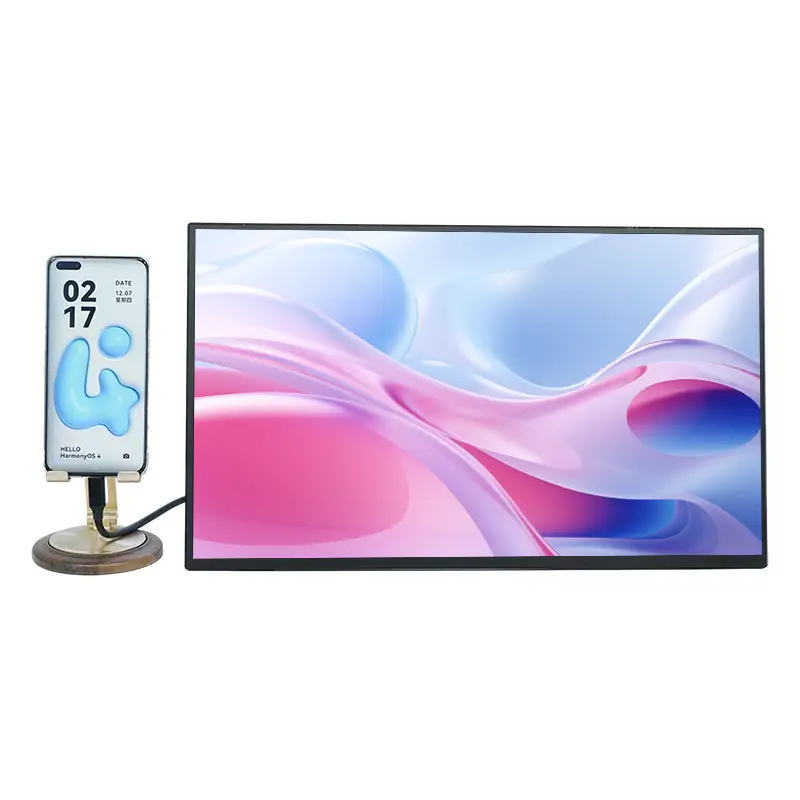
सेटअप पथ C: फोन/टॅबलेट (जेव्हा समर्थित असेल)
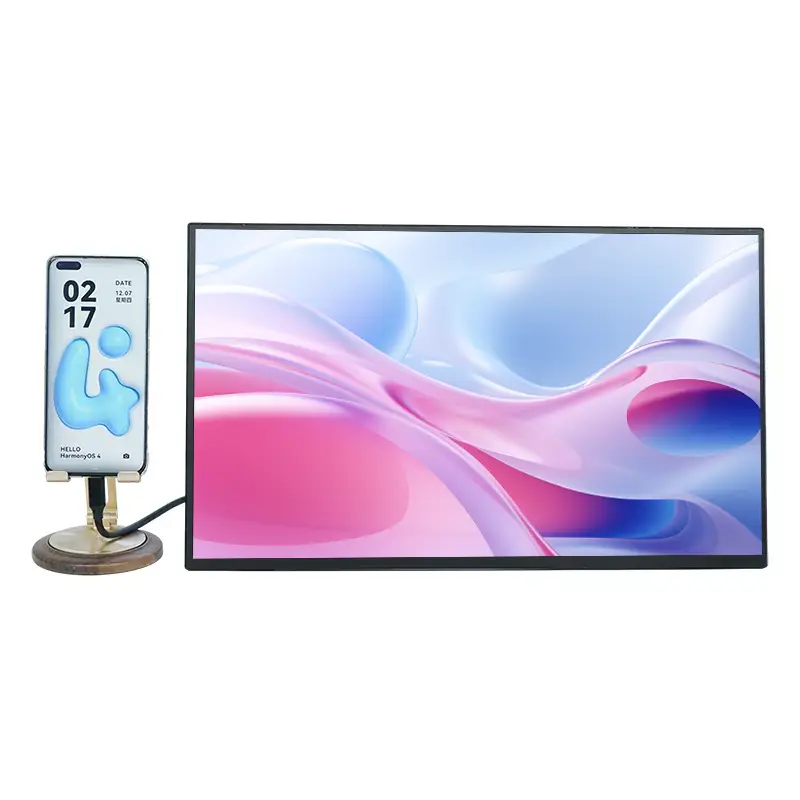
  • काही उपकरणे डेस्कटॉप सारखी मोड आउटपुट करू शकतात; इतर फक्त मिरर करतात किंवा ॲडॉप्टरची आवश्यकता असते.
  • तुमचे डिव्हाइस व्हिडिओ आउटला समर्थन देत असल्यास USB-C ते USB-C वापरा; अन्यथा HDMI अडॅप्टरचा विचार करा.
  • दीर्घ सत्रांसाठी, तुमचे डिव्हाइस चार्ज ठेवण्यासाठी पॉवर हब किंवा पॉवर वितरण वापरा.
सेटअप पथ डी: कन्सोल (लहान जागेत गेमिंग)
  • HDMI हा सहसा सरळ मार्ग असतो.
  • तुम्ही शेअर केलेल्या जागेत खेळत असाल तर हेडफोन आणा; मॉनिटर स्पीकर क्वचितच इमर्सिव्ह असतात.
  • तुम्हाला नितळ गतीची काळजी वाटत असल्यास रीफ्रेश दर समर्थन तपासा.

युज-केस प्लेबुक

पोर्टेबल मॉनिटर्सजेव्हा तुम्ही तुमच्या वास्तविक दैनंदिन गरजांवर आधारित चष्मा निवडता तेव्हा चमक येते. येथे सामान्य "प्रोफाइल" आहेत आपण कॉपी करू शकता.

दूरस्थ काम आणि बैठका
  • कॉल विंडो पोर्टेबल स्क्रीनवर ठेवा, नोट्स मुख्य स्क्रीनवर ठेवा.
  • सुलभ कनेक्शन, स्थिर स्टँड आणि आरामदायक ब्राइटनेस यांना प्राधान्य द्या.
  • बोनस: अजेंडा आणि लांब डॉक्ससाठी पोर्ट्रेट मोड.
निर्माते आणि डिझाइनर
  • सुसंगत रंग आणि पाहण्याच्या कोनांना प्राधान्य द्या.
  • टूल पॅनेल, संदर्भ आणि डिलिव्हरेबल्सचे पूर्वावलोकन करण्यासाठी याचा वापर करा.
  • अल्ट्रा-लो वजनापेक्षा रिझोल्यूशन आणि पॅनेलची गुणवत्ता विचारात घ्या.
विक्री डेमो आणि फील्ड काम
  • तुम्ही तुमच्या लॅपटॉपवरील सामग्री नियंत्रित करत असताना ग्राहकाला सामोरे जाण्यासाठी दुसरी स्क्रीन वापरा.
  • टिकाऊपणा, जलद सेटअप आणि चांगली वाचनीयता याला प्राधान्य द्या.
  • जलद नेव्हिगेशनसाठी स्पर्श उपयुक्त ठरू शकतो.
विद्यार्थी आणि अभ्यास सत्र
  • एका स्क्रीनवर लेक्चर व्हिडिओ, दुसऱ्या स्क्रीनवर नोट्स आणि स्लाइड्स.
  • लायब्ररी दिवसांसाठी पोर्टेबिलिटी आणि लो पॉवर ड्रॉ पहा.
  • एक स्थिर स्टँड तुम्हाला वाटते त्यापेक्षा जास्त महत्त्वाचे आहे.

प्रवास टिकाऊपणा आणि काळजी टिपा

एक साधी पॅकिंग यादी जी हृदयविकार टाळते

  • ओरखडे टाळण्यासाठी समर्पित स्लीव्ह (अगदी पातळ देखील).
  • एक छोटी USB-C केबल + एक बॅकअप केबल (सर्वात वाईट क्षणी केबल्स अयशस्वी होतात).
  • तुमच्या सेटअपला अनेकदा अतिरिक्त पॉवरची आवश्यकता असल्यास कॉम्पॅक्ट पॉवर ॲडॉप्टर किंवा पॉवर बँक.
  • एक लहान मायक्रोफायबर कापड (कोणतेही पेपर टॉवेल नाही-गंभीरपणे).

पॅनेलला फोन स्क्रीनप्रमाणे हाताळा: दाब, ग्रिट आणि बॅगमध्ये निष्काळजीपणे स्टॅक करणे हे खरे शत्रू आहेत. जर तुमच्या वर्कफ्लोमध्ये कॅफे, ट्रेन्स आणि सहकाऱ्यांची जागा समाविष्ट असेल, तर एक मजबूत कव्हर/स्टँड डिझाइन "कार्यप्रदर्शन" चा भाग बनते.


समस्यानिवारण: 10-मिनिटांचे निराकरण

  1. USB-C वर कोणताही सिग्नल नाही:भिन्न USB-C पोर्ट वापरून पहा; तुमचे डिव्हाइस USB-C वर व्हिडिओला सपोर्ट करते याची पुष्टी करा.
  2. HDMI वर सिग्नल नाही:योग्य इनपुट आणि केबल प्रकाराची पुष्टी करा; दोन्ही टोके पुन्हा बसवा.
  3. स्क्रीन अंधुक आहे:मॉनिटरवर चमक वाढवा; ते कमी शक्तीचे आहे का ते तपासा.
  4. फ्लिकर किंवा यादृच्छिक डिस्कनेक्ट:स्वॅप केबल्स; सैल हब टाळा; थेट कनेक्शन वापरून पहा.
  5. चुकीचे स्केलिंग/मजकूर खूप लहान:सिस्टम सेटिंग्जमध्ये डिस्प्ले स्केलिंग समायोजित करा.
  6. पोर्ट्रेट मोड "बंद" वाटतो:प्रदर्शन सेटिंग्जमध्ये अभिमुखता फिरवा; डिस्प्ले ऑर्डरची पुनर्रचना करा.
  7. स्पर्श कार्य करत नाही:काही टच मॉडेल्सना व्हिडिओ व्यतिरिक्त USB डेटा कनेक्शनची आवश्यकता असते.
  8. आवाज नाही:तुमच्या OS मध्ये ऑडिओ आउटपुट डिव्हाइस सेट करा; लक्षात ठेवा स्पीकर्स मूलभूत असू शकतात.

सोर्सिंग आणि विक्रेता प्रश्न 

Portable Monitors

जेव्हा तुम्ही गुंतवणूक करतापोर्टेबल मॉनिटर्स, तुम्हाला पुरावा हवा आहे की एखादे उत्पादन समर्थित, सातत्याने तयार केलेले आणि प्रामाणिकपणे वर्णन केलेले आहे.

"यादृच्छिक सूची" पासून "वास्तविक पुरवठादार" वेगळे करणारे प्रश्न
  • सुसंगततेसाठी कोणती उपकरणे तपासली गेली आहेत (आणि कोणत्या मर्यादा ज्ञात आहेत)?
  • वॉरंटी कव्हरेज आणि प्रक्रिया काय आहे?
  • कोणत्या केबल्स आणि उपकरणे समाविष्ट आहेत?
  • शिपमेंटपूर्वी कोणती गुणवत्ता तपासणी केली जाते?
  • सेटअप आणि समस्यानिवारणासाठी कागदपत्रे आहेत का?

तुम्ही प्रकल्प, संघ किंवा मोठ्या प्रमाणात गरजांसाठी सोर्सिंग करत असल्यास, प्रस्थापित निर्मात्यासोबत काम केल्याने सर्वकाही सोपे होऊ शकते: सुसंगत चष्मा, स्पष्ट दस्तऐवजीकरण आणि जबाबदार समर्थन.शेन्झेन सिक्सिंग टेक्नॉलॉजी होल्डिंग कं, लि.पोर्टेबल डिस्प्ले उत्पादनांवर लक्ष केंद्रित करणाऱ्या कंपनीचे एक उदाहरण आहे—जेणेकरून खरेदीदार वास्तविक तैनाती गरजेनुसार मॉडेल निवडी संरेखित करू शकतात (प्रवास किट, विक्री डेमो, हायब्रिड कार्यालये, शिक्षण सेटअप) अंदाज लावण्याऐवजी.


वारंवार विचारले जाणारे प्रश्न

प्रश्न: करापोर्टेबल मॉनिटर्सकोणत्याही यूएसबी-सी केबलसह काम करायचे?
अ:नेहमी नाही. अनेक USB-C केबल्स पॉवर/डेटा घेऊन जातात परंतु व्हिडिओ नाहीत. एक-केबल व्हिडिओसाठी, तुमच्या डिव्हाइसला USB-C वर व्हिडिओ आउटपुटला सपोर्ट करणे आवश्यक आहे आणि तुमच्या केबलने देखील त्यास समर्थन देणे आवश्यक आहे.

प्रश्न: माझ्याकडे आधीच टॅबलेट असल्यास पोर्टेबल मॉनिटरची किंमत आहे का?
अ:एक टॅबलेट मदत करू शकतो, परंतु ते तुमच्या लॅपटॉप वर्कफ्लोसाठी खऱ्या दुसऱ्या डिस्प्लेसारखे नाही. जर तुमची वेदना विंडो स्विच करत असेल तर, बाह्य मॉनिटरला सहसा अधिक "नेटिव्ह" वाटते.

प्रश्न: प्रवासासाठी कोणता आकार सर्वोत्तम आहे?
अ:बहुतेक लोकांसाठी, 13-16 इंच कॅरी आरामासह वाचनीयता संतुलित करते. आपण अनेकदा उडता तर, लहान झुकणे; जर तुम्ही गाडी चालवत असाल किंवा एकाच ठिकाणी जास्त वेळ थांबलात, तर थोडी मोठी स्क्रीन चांगली असू शकते.

प्रश्न: मला उच्च रिझोल्यूशनची आवश्यकता आहे का?
अ:ईमेल, डॉक्स आणि डॅशबोर्डसाठी फुल एचडी उत्तम आहे. दाट मजकूर आणि डिझाइन कामासाठी उच्च रिझोल्यूशन चांगले असू शकते, परंतु स्केलिंग आणि पॉवर आवश्यकता तपासा.

प्रश्न: मी गेम कन्सोलसह एक वापरू शकतो?
अ:होय, कन्सोलसाठी HDMI सेटअप सामान्य आहेत. फक्त पॉवर आणि ऑडिओसाठी योजना करा (हेडफोन खूप मदत करतात).

प्रश्न: यामुळे माझ्या लॅपटॉपची बॅटरी संपेल का?
अ:हे विशेषतः एक-केबल मोडमध्ये करू शकते. तुम्ही आउटलेटपासून लांब तास काम करत असल्यास, पॉवर बँक किंवा पॉवर डिलिव्हरीला सपोर्ट करणारे सेटअप विचारात घ्या.

प्रश्न: सर्वात दुर्लक्षित वैशिष्ट्य काय आहे?
अ:स्टँड/कव्हर. खराब स्टँडसह एक उत्कृष्ट पॅनेल दररोजची चीड बनते.

प्रश्न: मी सुसंगतता आश्चर्य कसे टाळू?
अ:तुम्ही खरेदी करण्यापूर्वी तुमच्या डिव्हाइसची पोर्ट क्षमता (USB-C व्हिडिओ किंवा HDMI) सत्यापित करा आणि तुमच्या सर्वात विश्वासार्ह कनेक्शन पद्धतीला सपोर्ट करणारा मॉनिटर निवडा.


गुंडाळणे आणि पुढील चरण

सर्वोत्तमपोर्टेबल मॉनिटर्सफक्त "स्क्रीन जोडा" नका - ते घर्षण काढून टाकतात. कमी खिडकी जुगलिंग. उत्तम मुद्रा. स्वच्छ सभा. सोपे डेमो. युक्ती म्हणजे तुमच्या वास्तविक उपकरणांशी कनेक्शन आणि पॉवर वर्तन जुळवणे, नंतर प्राधान्य देणे हायपपेक्षा स्थिरता आणि वाचनीयता.

तुम्ही मॉडेल्सची तुलना करत असल्यास किंवा संघांसाठी मोठ्या प्रमाणात खरेदीचे नियोजन करत असल्यास, आम्हाला तुमचे डिव्हाइस प्रकार आणि वापर प्रकरणे सांगा (दूरस्थ मीटिंग, प्रवास कार्य, विक्री डेमो, वर्गखोल्या किंवा गेमिंग सेटअप). आम्ही एक व्यावहारिक कॉन्फिगरेशन आणि ऍक्सेसरी सेटची शिफारस करू सुसंगतता डोकेदुखी कमी करते-आमच्याशी संपर्क साधाअनुरूप सूचना मिळवण्यासाठी.

वर परत

संबंधित बातम्या
मला एक संदेश द्या
X
आम्ही तुम्हाला एक चांगला ब्राउझिंग अनुभव देण्यासाठी, साइट रहदारीचे विश्लेषण करण्यासाठी आणि सामग्री वैयक्तिकृत करण्यासाठी कुकीज वापरतो. ही साइट वापरून, तुम्ही आमच्या कुकीजच्या वापरास सहमती देता. गोपनीयता धोरण
नकार द्या स्वीकारा